

なぜ理解が必要なのか?
「データが多くて見づらい…」
「五十音順・金額順に並べたいのに時間がかかる…」
そんなときに便利なのが 並べ替え(ソート) 機能です!
- 顧客リストを「名前順」に
- 売上データを「金額の高い順」に
- 日付の古い順/新しい順に
⏱ 数クリックで見やすくなり、資料の説得力もアップ!
操作の流れ
【1列だけ並べ替える(昇順/降順)】
- 並べ替えたい列の項目名のセルを選択
- [データ]タブ → 昇順(A→Z)または降順(Z→A)を選択
【複数条件で並べ替える(ユーザー設定)】
- 表の中にセルを置く(自動で範囲を認識します。必要があれば手動選択しましょう。)
- [データ]タブ → [並べ替え] をクリック
- 第1キー:「部署(昇順)」
- 第2キー:「名前(昇順)」など
🔹 日付・数値・文字列の並べ替えにも対応!
実際にやってみよう!
以下の表を使って、並べ替えを体験してみよう!
| 名前 | 部署 | 売上 |
|---|---|---|
| 田中 | 営業 | 150,000 |
| 鈴木 | 技術 | 120,000 |
| 佐藤 | 営業 | 200,000 |
① 売上を「高い順」に並べ替えてみよう
② 部署 → 名前の順に並べ替えてみよう(共に降順で並び替え)
解答
①売上が高い順
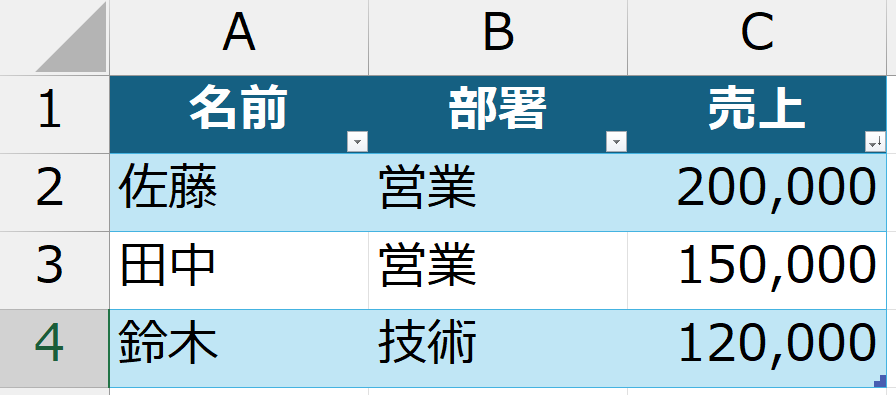
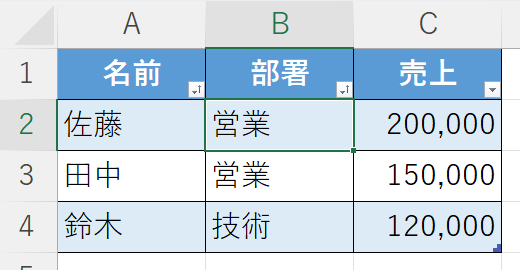
②部署 → 名前の順(共に昇順で並び替え)
※【部署】が【あ→ん】の順番になり、同じ場合は【名前】が【あ→ん】の順番になる。
よくあるミス・注意点
❌ 一部だけ選んで並べ替えてしまう
→ 表の一部しか選択していないと、データがずれてしまうことも!セルの位置が重要!
❌ 見出し行も並べ替えてしまった
→ 「先頭行を見出しとして使用」に✔が入っているか確認
❌ 並べ替え後に元に戻せない
→ Ctrl + Z ですぐに元に戻せる。通し番号の列を作成することも大切!