

なぜ理解が必要なのか?
大量のデータの中から「営業部だけ」「〇月分だけ」「売上10万円以上だけ」など、必要な情報だけを表示したいときはありませんか?
そんな時に役立つのが フィルター機能 です!
- 表を「条件で絞り込む」ことができる
- 並べ替えとは違い、必要な行だけを表示/非表示にできる
- 集計・分析作業の前に情報を整理できる!
操作の流れ
【基本操作】
- 表の中のセルをクリック(自動で範囲を認識します。必要があれば手動選択しましょう。)
- [データ]タブ → [フィルター]をクリック
- 各列の右上に「🔽フィルターボタン」が表示される
- 抽出したい条件にチェックを入れて絞り込む
🔹 よく使う条件指定:
- 特定の日付を選ぶ→日付フィルター
- 数値で「○円以上」「○未満」を選ぶ→数値フィルター
- 空白セルのみ/空白以外を抽出
実際にやってみよう!
以下の表で条件を設定してフィルターを使ってみよう。
| 名前 | 部署 | 売上 | コメント |
|---|---|---|---|
| 田中 | 営業 | 150,000 | |
| 鈴木 | 技術 | 120,000 | キャンペーン適用 |
| 佐藤 | 営業 | 200,000 | 特別対応 |
| 高橋 | 総務 | 95,000 |
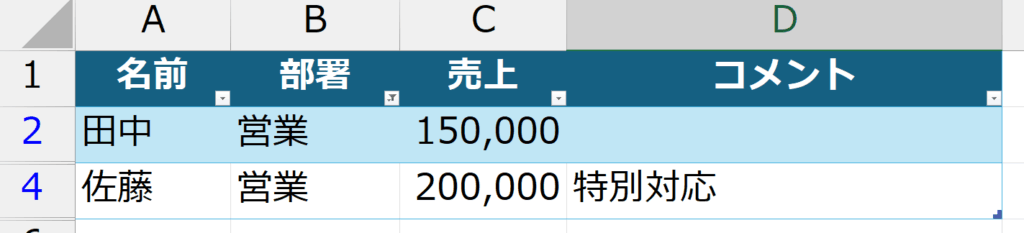
① 「営業部」のみ表示
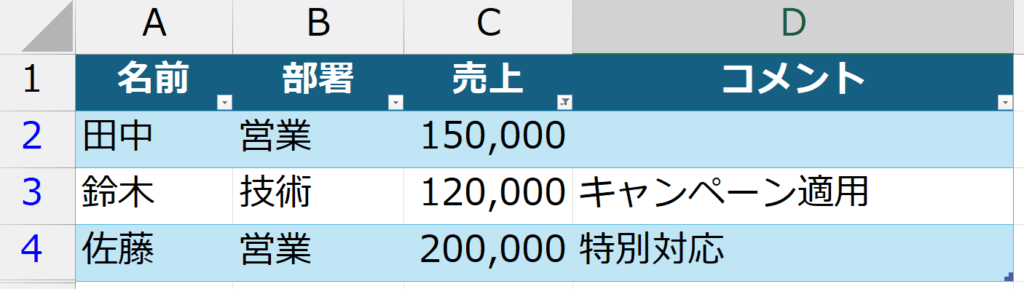
② 「売上が10万円以上」のデータだけ表示
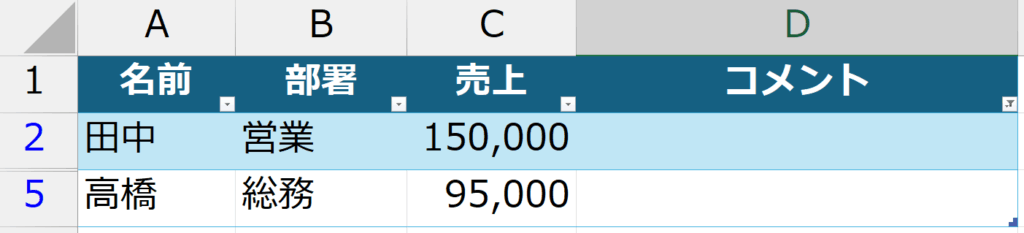
③ コメントが「空欄」の行だけ表示
解答
①「営業部」のみ表示
②「売上が10万円以上」のデータだけ表示
③ コメントが「空欄」の行だけ表示
よくあるミス・注意点
❌ 表に見出しがないとフィルターできない
→ 見出し行(列タイトル)は必ず入れておこう!
❌ 絞り込んだままコピー・削除してしまう
→ 非表示の行に注意! 操作前にフィルター解除するか全表示を確認する
❌ フィルターがどこかで効いたままになっている
→ データが「一部消えた!」と焦る前に、解除ボタンでリセットを