

なぜ理解が必要なのか?
「この表、どこが大事なの?」「数字が多くて違いが分からない…」
そんなときに便利なのが 条件付き書式 です!
- 条件を満たすセルだけを「色」や「アイコン」で強調
- 値の大小を一目で比較できる
- エラーや未入力をすぐに見つけられる
見た目が変わるだけで、表の読みやすさ・伝わりやすさが劇的にアップします!
操作の流れ
【基本の使い方】
- 強調したいセル範囲を選択
- [ホーム]タブ → [条件付き書式] をクリック
- 「セルの強調表示ルール」や「上位/下位ルール」などを選択
- 条件・色などを設定して [OK]
【こんな使い方ができます】
- 80点以上 → 緑、未満 → 赤
- 空白セル → 黄色で注意表示
- データバーやカラースケールで「見える化」
実際にやってみよう!
以下の表で、条件付き書式を設定しよう!
| 氏名 | 得点 | コメント |
|---|---|---|
| 田中 | 92 | |
| 鈴木 | 75 | |
| 佐藤 | 64 | |
| 高橋 | 88 |
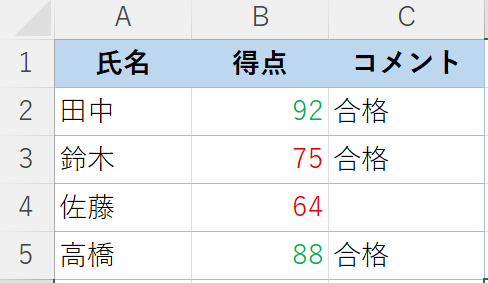
① 得点が80点以上なら緑、79点以下は赤にする
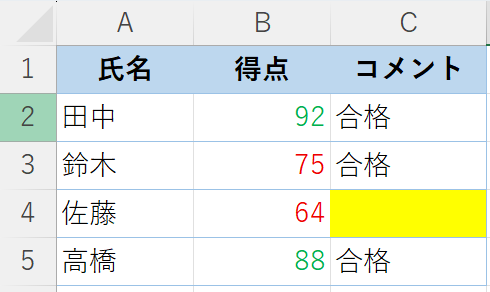
② 空白の「コメント」欄に黄色の塗りつぶしをつける
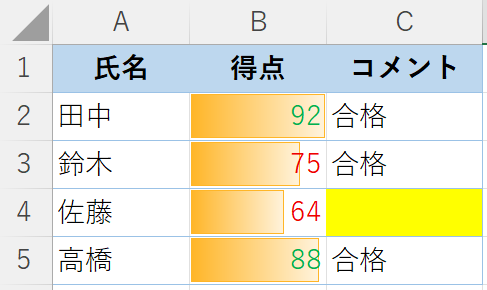
③ 得点欄に「データバー」を設定して見える化する
解答
① 得点が80点以上なら緑、79点以下は赤にする
② 空白の「コメント」欄に黄色の塗りつぶしをつける
③ 得点欄に「データバー」を設定して見える化する
よくあるミス・注意点
- ❌ 条件付き書式が効かない → 範囲選択ミスか条件の設定ミス
- ❌ 思った色にならない → 条件を確認
- ❌ 他の書式と重なって見づらい → 書式が重なる場合は書式削除!条件付き書式が優先されます。
📝 書式ルールの確認・削除は [条件付き書式] → [ルールの管理] から!