

なぜ理解が必要なのか?
📌「数字を文字で説明しても伝わりにくい」
📌「グラフで見せれば一目でわかるのに…」
PowerPointにExcelのグラフを貼り付ければ、視覚的に強いプレゼン資料になります。
売上・推移・構成比など、「説得力のある根拠資料」として使える便利なテクニックです。
| メリット | 内容 |
|---|---|
| 見た目がわかりやすい | 数字より直感的に伝わる |
| 説得力が増す | データで裏付けされる印象 |
| Excelと連動も可能 | 数値更新も対応(形式により) |
操作の流れ
【グラフの貼り付け手順】
- Excelでグラフを作成し、グラフ部分をクリック
- [コピー](Ctrl+C)
- PowerPointでグラフを貼りたいスライドを開く
- [貼り付け](Ctrl+V)
- 必要に応じて貼り付けオプションを選ぶ
【貼り付けオプションの違い】
| 種類 | 特徴 |
|---|---|
| 貼り付け先のテーマに合わせる | PPT側のデザインに合うよう変化 |
| 元の書式を保持 | Excelのままの見た目で貼り付け |
| リンク貼り付け | Excelの元データと連動(更新可能) |
📌 一般的には「元の書式を保持」がおすすめですが、発表用に整えるなら「貼り付け先のテーマ」も有効です。
実際にやってみよう!
【課題】
以下のデータでグラフをExcelに作成 → PowerPointに貼り付けましょう。
| 月 | 売上(円) |
|---|---|
| 4月 | 120,000 |
| 5月 | 135,000 |
| 6月 | 110,000 |
- Excelで「折れ線グラフ」を作成
- PowerPointで「売上報告スライド」というタイトルのスライドを作成。貼り付け
- 3種類の貼り付け形式を試して、見た目や挙動を比べる
解答
Excelで「折れ線グラフ」を作成
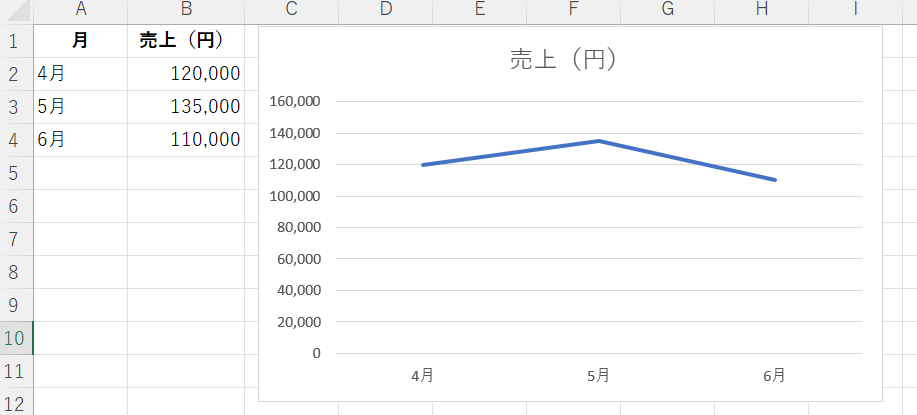
PowerPointで「売上報告スライド」というタイトルのスライドを作成。貼り付け。
※レイアウトを「タイトルとコンテンツ」にしてあります。
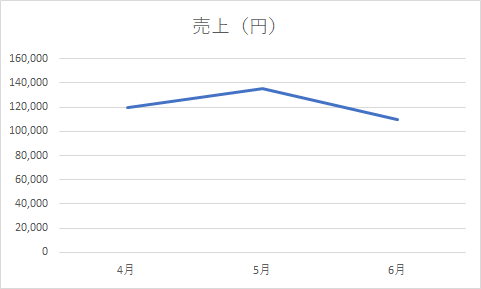
「貼り付け先のテーマを使用し、リンクする」が基本設定になっています。
| 種類 | 特徴 |
|---|---|
| 貼り付け先のテーマに合わせる | PPT側のデザインに合うよう変化 |
| 元の書式を保持 | Excelのままの見た目で貼り付け |
| リンク貼り付け | Excelの元データと連動(更新可能) |
デザインをどっちにするのか?Excelとリンクさせるのか?
その時の状況で使い分ける必要があります。
よくあるミス・注意点
❌ データではなく「画像」として貼ってしまう
→ 拡大や編集ができない場合あり。形式を確認!
❌ グラフのサイズが大きすぎてスライドからはみ出す
→ PPT上でサイズ調整・位置調整をしっかり行う
❌ 複数グラフを一度に貼ってごちゃごちゃになる
→ 1スライド1グラフを基本に!資料の見やすさ優先