

なぜ理解が必要なのか?
作ったグラフを見て、
- 「比較しづらい…」
- 「数字の流れが伝わらない…」
と感じたことはありませんか?
📊 実は、グラフには“向いているデータの種類”がある!
| グラフの種類 | 向いている場面 |
|---|---|
| 棒グラフ | 項目ごとの比較(例:売上、件数など) |
| 折れ線グラフ | 時系列の変化(例:月別の推移) |
| 円グラフ | 構成比(例:費用の内訳) |
| 複合グラフ | 複数の項目を同時に見たい時(例:売上+件数) |
✅ 「どんなデータをどう伝えたいか」で、最適なグラフを選ぼう!
操作の流れ
【グラフの種類を変更する手順】
- グラフをクリックして選択
- 「グラフの種類の変更」をクリック
(「グラフデザイン」タブ or 右クリックメニュー) - 適切なグラフ種類を選び、OKをクリック
- 必要に応じて、軸やラベルを調整
【複合グラフを作る場合】
- 「グラフの種類の変更」→「ユーザー設定の複合グラフ」タブへ
- 各系列ごとにグラフの種類を選択(例:売上=縦棒、新規客数=折れ線)
- 「第2軸を使用する」にチェックを入れてバランスを調整
実際にやってみよう!
以下のようなデータを使って、グラフの種類を変更してみよう!
| 月 | 売上(円) | 新規顧客数 |
|---|---|---|
| 4月 | 120,000 | 8 |
| 5月 | 135,000 | 11 |
| 6月 | 115,000 | 6 |
【課題】
- 売上を棒グラフで作成してみる
- 折れ線グラフに変更して、流れを確認する
※「グラフデザイン」タブ → 「グラフの種類の変更」 - 複合グラフにして「売上(棒)+新規顧客数(折れ線)」を表現してみよう!
※データ範囲を再選択するので、「グラフのデザインタブ」 → 「データの選択」
「グラフデザイン」タブ → 「グラフの種類の変更」から複合グラフにしていきます。
↑難しいかもしれませんが、挑戦してみましょう!!
解答
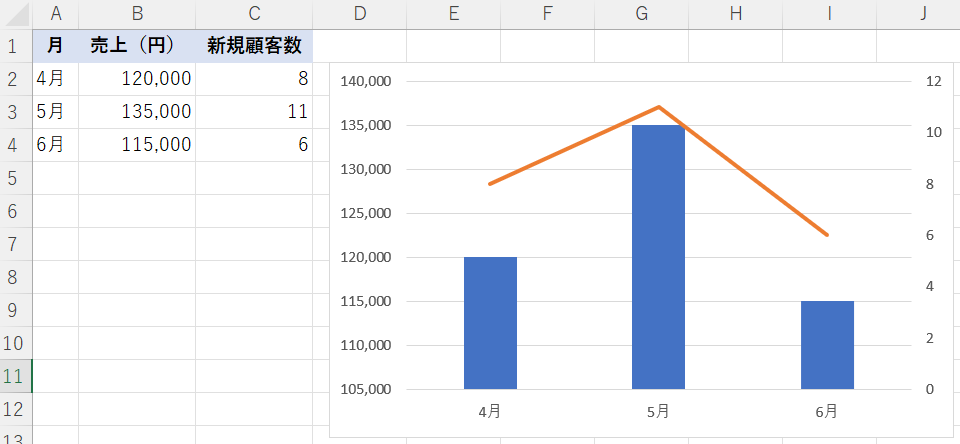
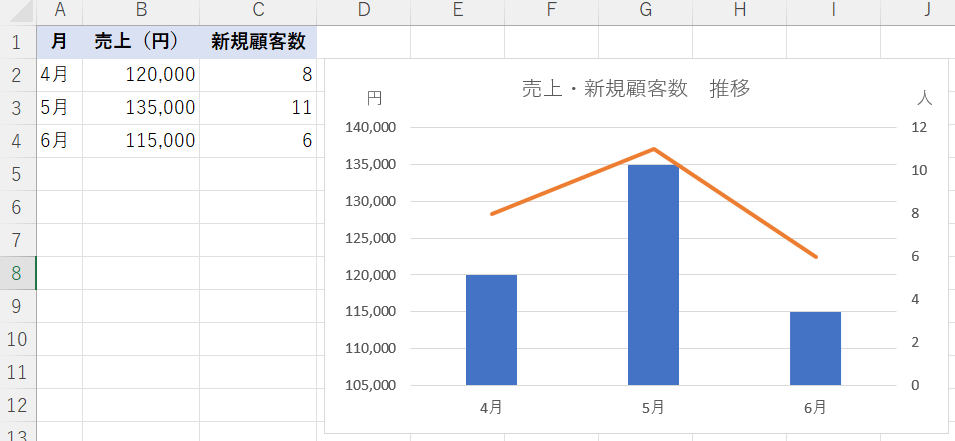
グラフタイトルや軸ラベルがあるとより分かりやすいグラフになります。
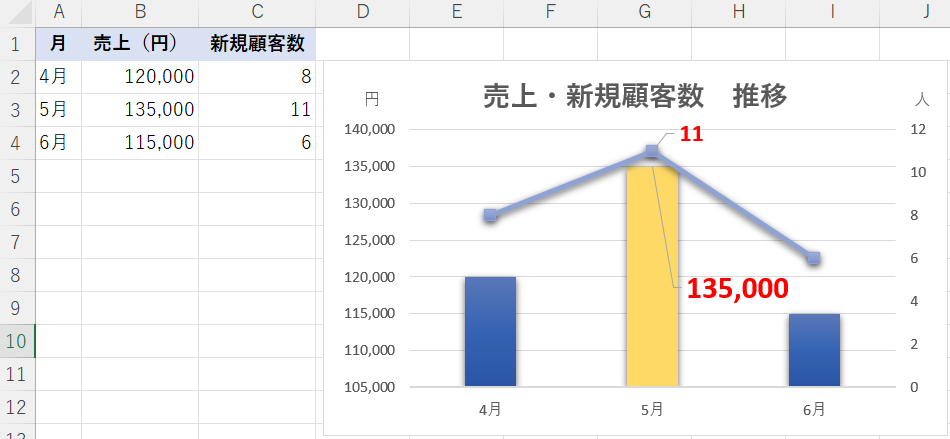
あとはデザインを整えて完成です。
よくあるミス・注意点
- ❌ 円グラフで項目数が多い → 情報過多で逆に伝わらない
- ❌ 複合グラフで「第2軸」が設定されていない → 比率が狂って誤解を招く
- ❌ グラフの変更後にタイトルや軸が古いまま → 内容に合った修正を忘れずに!
🧠 目的と伝えたい相手を意識してグラフを調整しよう!
ポイント
- 初期設定のグラフから、「伝わるグラフ」へ変換する思考力が身につく
- 実務や就職後のプレゼン・資料作成に直結するスキル
- グラフ変更を通じて「自分で考えて選ぶ」練習になる