

なぜ理解が必要なのか?
「グラフは作ったけど、なんか見づらい…」
→ 実は多くのグラフが「初期設定のまま」。
でもちょっと手を加えるだけで、見やすさ・伝わりやすさが格段に変わります!
✅ 編集するメリット:
- タイトルやラベルで“何を伝えたいか”が明確に
- 色や文字を整えて視認性アップ
- プレゼンや資料として“使える”クオリティに!
ここでは、初期作成されたグラフを「見やすく・伝わりやすく」仕上げるためのステップを中心に構成しています。
操作の流れ
【よく使う編集項目】
| 編集項目 | 操作方法 |
|---|---|
| グラフタイトルの変更 | グラフタイトルをクリック → 直接入力 |
| 系列の色の変更 | 棒グラフなどをクリック →「塗りつぶし」から色を変更 |
| データラベルの表示 | グラフをクリック →「グラフ要素」ボタン →「データラベル」にチェック |
| 凡例の位置変更 | 「グラフ要素」→「凡例」→位置を選ぶ(右・上・下など) |
| 目盛の調整 | 軸を右クリック →「軸の書式設定」で最小・最大値や単位の変更 |
📌 必要に応じて「グラフデザイン」や「書式」タブも活用!
実際にやってみよう!
以下の表からグラフを作成し、編集して、より見やすく整えてみましょう。
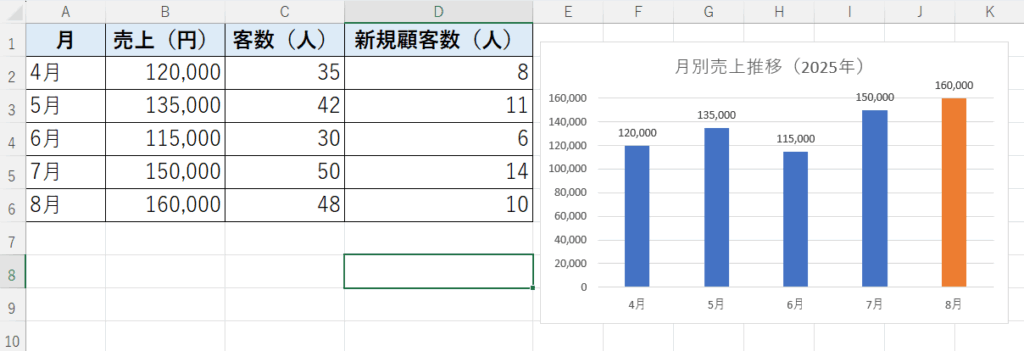
| 月 | 売上(円) | 客数(人) | 新規顧客数(人) |
|---|---|---|---|
| 4月 | 120,000 | 35 | 8 |
| 5月 | 135,000 | 42 | 11 |
| 6月 | 115,000 | 30 | 6 |
| 7月 | 150,000 | 50 | 14 |
| 8月 | 160,000 | 48 | 10 |
【Step 1】縦棒グラフの作成
- 「月」と「売上(円)」の2列を選択して縦棒グラフを作成。
【Step 2】以下の編集を行う
- グラフタイトルを「月別売上の推移(2025年)」に変更
- 8月の棒の色を任意の色に変更→意識させるため
- データラベルを表示し、金額が見えるように
- 軸の最大値を「160,000円」に設定
解答
よくあるミス・注意点
- ❌ 色や装飾をつけすぎて、かえって見づらくなる
→ 色数は3色以内+背景は白が基本! - ❌ 凡例や軸の文字が小さくて読みにくい
→ 文字サイズは10pt以上、太字にしてもOK - ❌ 表とグラフが意味的に合っていない
→ 必ず「何を見せたいか」に沿って軸やタイトルを編集!
ポイント
- 初期状態のグラフから、“伝える”グラフへとレベルアップ
- プレゼン・資料作成・報告書などで、説得力を持たせたいときに有効
- WordやPowerPointに貼るときにも、一手間の編集で印象が変わる