

なぜ理解が必要なのか?
Excelで「日付」「通貨」「%」などを入力していると、自動的に見た目が変わることがあります。
それは “表示形式” の働きによるものです。
表示形式を使いこなせば…
- 数値の見せ方を読みやすく変更できる
- 実際のデータは変えず、見た目だけ整えられる
- ビジネス文書や帳票での見栄えがぐっと良くなる!
Excelで表を作成するときに表示形式はとても重要になります。
操作の流れ
【基本の操作】
- セルを選択
- 右クリック → 「セルの書式設定」
- 「表示形式」タブを開く
【よく使う表示形式】
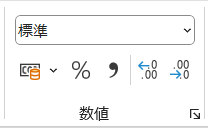
- 日付 →
2025/06/25 - パーセンテージ →
10% - 桁区切り(3桁カンマ)→
1,000 - 通貨(¥記号)→
¥1,000 - 表示桁数→0.12を0.1
【ユーザー定義(上級者向け)】
#,##0 "円"→ 「円」をつける0.0"人"→ 小数+単位0000→ 桁をそろえる(例:0007)
実際にやってみよう!
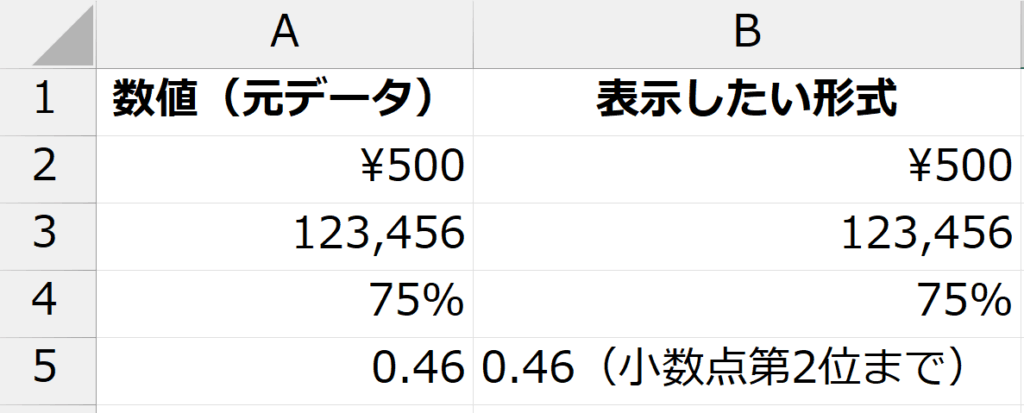
📘 表を使って、以下のような表示に変えてみましょう:
| 数値(元データ) | 表示したい形式 |
|---|---|
| 500 | ¥500 |
| 123456 | 123,456 |
| 0.75 | 75% |
| 0.4567 | 0.46(小数点第2位まで) |
解答
【上級者向け】実際にやってみよう!
| 元データ | 表示したい内容 |
|---|---|
| 2500 | 2,500円 |
| 1.5 | 1.5人 |
| 3 | 3回 |
| 元データ | 表示したい内容 |
|---|---|
| 7 | 0007 |
| 45 | 0045 |
| 999 | 0999 |
| 元データ(日付) | 表示したい内容 |
|---|---|
| 2025/06/25 | 2025年6月25日(水) |
| 2025/07/01 | 2025年07月01日(火) |
よくあるミス・注意点
❌ 表示が変になった → データが「文字列」になっている
- ➡ セルのデータ形式が適切か確認を!
❌ 2025/1/1 が 1月1日 に変わって困る
- ➡ 日付形式の「種類」を自分で選ぶ
❌ 表示は変えたのに、計算結果がおかしい?
- ➡ 表示と実際の「値」は別物と理解すること!