

なぜ理解が必要なのか?
Excelで「同じ計算を他のセルにもコピーしたい」と思ったとき、数式がズレてしまったことはありませんか?
それを解決するには、参照の仕組み(相対/絶対)を理解することが重要です。
これをマスターすると…
- 表の自動計算がスムーズに!
- 時間の短縮&計算ミスが減る!
- 就職後の実務でも役立つ!
関数をコピーするするときには必須の考えになりますので、しっかりと確認しましょう。
操作の流れ
【相対参照とは?】
- 例:「=A1+B1」を右にコピーすると「=B1+C1」になる
- コピー元との位置関係を保つしくみ
【絶対参照とは?】
- 例:「=$A$1+B1」を右にコピーしても「=$A$1+C1」
→A1だけを常に固定して参照する
STEPUP!【複合参照も覚えよう】
- 例:「=A$1」や「=$A1」
→行か列のどちらかを固定できる → 表の形によっては、必要になります!
🛠 補足:F4キーで順に切り替えられる(相対 【A1】→ 絶対【$A$1】→ 複合【$A1】 or【 A$1】)
やってみよう(ミニ課題)
| 商品名 | 単価 | 数量 | 小計(=単価*数量) |
|---|---|---|---|
| A | 300 | 2 | =B2*C2 |
| B | 200 | 3 |
- D2セルに数式「=B2*C2」を入力
- 下の行にオートフィルでコピー
- 数式が正しく変化しているか確認
解答
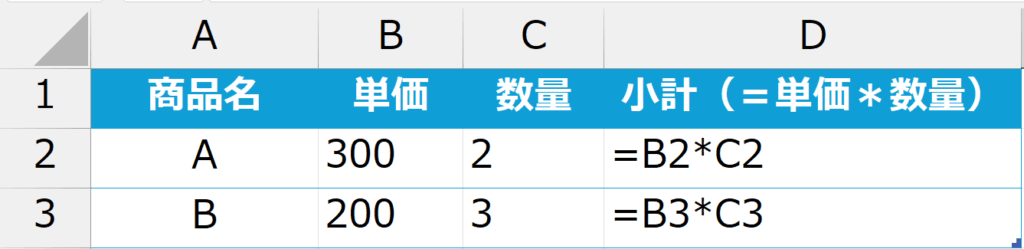
ポイント
B3*C3と数式が変わりました。コピーをすると使っているセルが勝手に変わる。これが相対参照です。
やってみよう2(ミニ課題)

- D2セルに数式「=B2*C2*(1+$F$2)」を入力 ※正しい税込金額を出すために「1」を足しています。
- 下の行にオートフィルでコピー
- 数式が正しく変化しているか確認
解答
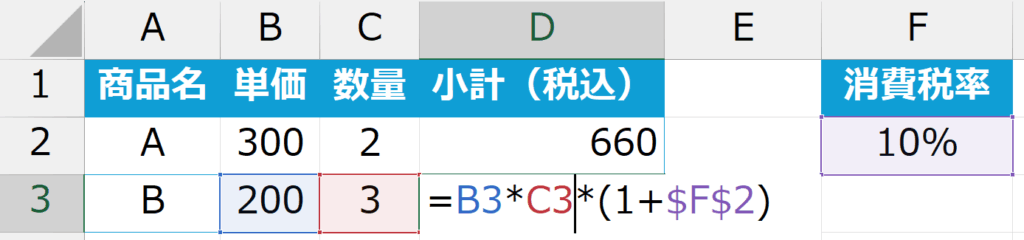
ポイント
B3*C3と数式が変わりましたが、F2は変わっていません。
コピーをしても使っているセルが変わらない。これが絶対参照です。
よくあるミス・注意点
- ❌ コピーしたら数式がズレて間違った値になる
- ➡ 相対参照でセルが意図せず変わっている
- ❌ 「$」のつけ方がわからない
- ➡ F4キーで簡単に切り替えできることを知らない
- ❌ 絶対参照が必要なのに相対参照のままにしてしまう
- ➡ 固定すべきセル(例:税率)を意識する習慣が大事!
補足動画
わからなかったらQ&Aへ
計算が「変な結果になってしまった」「思ったとおりに数式が組めない」など、つまずいたときは👇