

なぜ理解が必要なのか?
「売上の合計を出したい」「テストの合計点を出したい」
表を扱うと、必ず出てくるのが「合計」です。
そんなとき、毎回電卓を使っていませんか?
SUM関数を使えば、何度でも自動で合計が出せます!
- 簡単に合計を求められる
- 足し忘れ、ミスを防げる
- すべての関数の基本になる!
操作の流れ
【基本の構文】
=SUM(範囲)
【例】
=SUM(B2:B6)| 商品 | 売上 |
|---|---|
| ペン | 1,200 |
| ノート | 3,000 |
| ファイル | 2,400 |
🟰 =SUM(B2:B4) の結果は 6,600
💡 範囲は「クリック&ドラッグ」で指定できる!
実際にやってみよう!
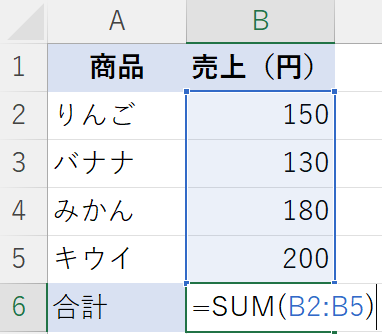
以下の表で、「売上合計」を出してみましょう。
| 商品 | 売上(円) |
|---|---|
| りんご | 150 |
| バナナ | 130 |
| みかん | 180 |
| キウイ | 200 |
- 売上(円)列の合計を
SUM関数で計算しましょう。 =SUM(B2:B5)のように範囲を指定- 手入力せず、オートSUMボタン(Σ)で入れる方法で試してみよう!
解答
よくあるミス・注意点
- ❌
SUM=B2+B3+B4+B5→ 間違いではないが、範囲指定のほうが効率的 - ❌ 数字ではないデータを選んでしまう → 範囲に「文字」を含めないように注意
- ❌ 計算結果が「0」になる → 範囲指定ミス(合計したい範囲を選択できているか確認)
📝 オートSUMボタンは「数式」タブ → 「Σ」ボタンが便利!
ポイント
この関数と非常によく似ている関数があります。
- AVERAGE関数 → 平均
- COUNT関数 → 数値の個数
- COUNTA関数 → すべてのデータの個数
- MAX関数 → 最大値
- MIN関数 → 最小値
どちらの関数も組み方はほとんど一緒です。計算方法がそれぞれ違うだけ。
SUM関数と一緒に覚えてしまうと楽です。
!重要!
オートSUMボタンなどで数式を入力すると、自動で計算対象範囲を認識してくれます。
しかし、その範囲が必ずしも正しいわけではありません。正しい範囲を選択できているかはしっかりと確認しましょう。