

なぜ理解が必要なのか?
「部署が営業で、4月だけの売上を出したい」
「商品が“文具”かつ 担当が“佐藤さん”だけを集計したい」
そんなとき、SUM関数やSUMIF関数では不十分!
✅ SUMIFS関数を使えば、複数の条件を同時に満たすデータだけを自動で集計できます。
操作の流れ
【基本の構文】
=SUMIFS(合計範囲, 条件範囲1, 条件1, 条件範囲2, 条件2, ...)
【例】
=SUMIFS(D2:D10, B2:B10, "営業", C2:C10, "4月")| 氏名 | 部署 | 月 | 売上 |
|---|---|---|---|
| 田中 | 営業 | 4月 | 120,000 |
| 鈴木 | 技術 | 4月 | 100,000 |
| 高橋 | 営業 | 5月 | 150,000 |
| 佐藤 | 営業 | 4月 | 130,000 |
🟰 営業かつ4月の売上:120,000 + 130,000 = 250,000
実際にやってみよう!
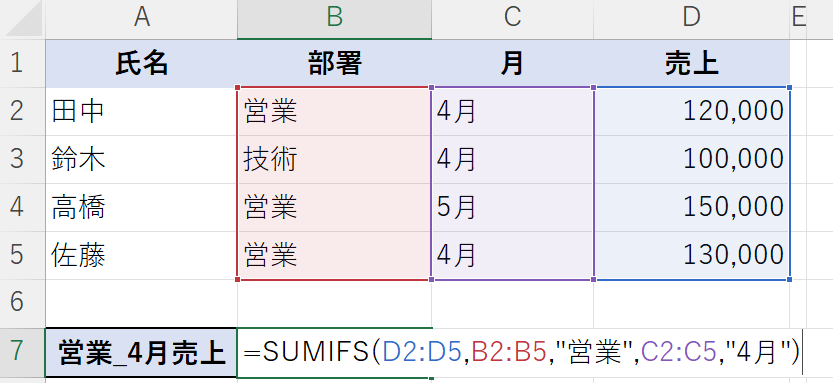
以下の表から、「部署が営業」かつ「月が4月」の売上合計をSUMIFS関数で出してみよう。
- 合計範囲 → D列(売上)
- 条件範囲1 → B列(部署)
- 条件1 → “営業”
- 条件範囲2 → C列(月)
- 条件2 → “4月”
| 氏名 | 部署 | 月 | 売上 |
|---|---|---|---|
| 田中 | 営業 | 4月 | 120,000 |
| 鈴木 | 技術 | 4月 | 100,000 |
| 高橋 | 営業 | 5月 | 150,000 |
| 佐藤 | 営業 | 4月 | 130,000 |
✅ 複数条件を指定することで、1つの数式で柔軟な集計が可能になる!
解答
よくあるミス・注意点
❌ 合計範囲と条件範囲の行数が異なる
→ 範囲はすべて同じ行数で指定すること!
❌ 条件を "営業" と書かずに 営業 → エラーになる
→ 文字列はダブルクォーテーションで囲む
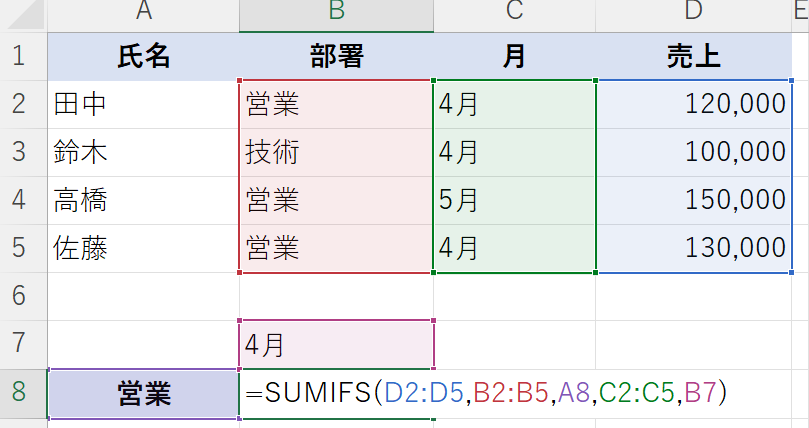
※セルを選択して、条件を設定する方法もあります。
❌ 半角スペースや全角の違い → "営業 " と "営業" は別扱い!
→ データの整形も重要
ポイント
- 条件が複数あるときの合計は、すべてSUMIFSで対応できる!
- Excelでデータ分析・報告書作成をする際の「強力な武器」
- 応用力が身につけば、「関数ができる人材」として評価されやすい