

なぜ理解が必要なのか?
Excelで「行や列が増えてぐちゃぐちゃになる…」「並べ替えが思うようにできない」「デザインもめんどくさい」と感じたことはありませんか?
そんな時に便利なのが テーブル機能!
使うことで…
- 行や列が増えてもデザインを自動で調整
- 並べ替え・フィルターが一瞬
- 数式や書式が追加行にも自動適用される
- さらに!名前付き範囲で関数も使いやすく!
一瞬で表が作成できる非常に便利な機能です。
操作の流れ
- データ範囲(表)を選択
- [挿入] → [テーブル] をクリック
- 「先頭行を見出しとして使用する」にチェックを入れる
- テーブルのデザインや名前を調整する(任意)
🔹 テーブルにすると現れる機能:
- フィルターボタン(🔽)
- 自動デザイン(縞模様など)
- 自動拡張:下に入力すれば自動でテーブルに追加!
実際にやってみよう!
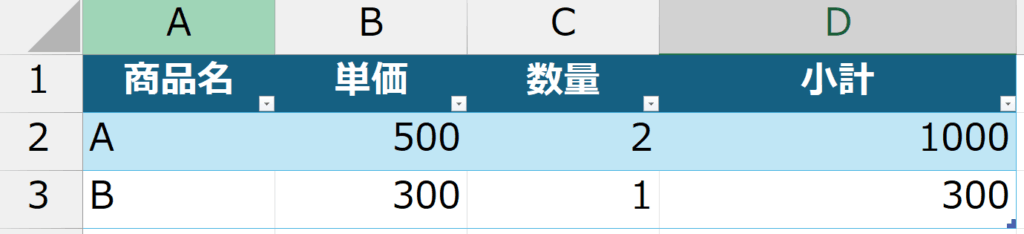
以下の表をテーブルに変換しよう。
| 商品名 | 単価 | 数量 | 小計 |
|---|---|---|---|
| A | 500 | 2 | |
| B | 300 | 1 |

- 表を選択してテーブルを作成
- 数式「=[@単価]*[@数量]」で構造化参照を使って小計を自動計算
- デザインを「縞模様(行ごと)」に変更
解答
よくあるミス・注意点
❌ テーブルにしたら、いつもの数式が入力できない
→ =[@単価]*[@数量] のような「構造化参照」になるが、慣れれば見やすくて便利!
❌ テーブル範囲を超えたデータがうまく入らない
→ テーブルの外に入力しても、自動で拡張されないときは「Tabキー」で追加がおすすめ
❌ デザインだけ変わったと思って満足してしまう
→ テーブルの真価は「機能」。並べ替え、フィルター、関数、更新性まで活かそう!