

なぜ理解が必要なのか?
「たくさんのデータがあるけど、どうやって集計したら…」
「担当者ごとの売上、月別の件数、商品分類ごとの合計が見たい!」
✅ そんなときこそ ピボットテーブル!
- 項目ごとに自動で集計・分類
- 並べ替え・フィルター・レイアウト変更もクリックだけ
- Excel初心者でも一瞬で「プロっぽい」資料が作れる!
ピボットテーブルは「データを要約・分析する」Excelの代表的な機能であり、業務に直結する集計スキルです。実務でも非常に活用する場面があります。
操作の流れ
【例データ】
| 担当者 | 商品分類 | 売上月 | 売上金額 |
|---|---|---|---|
| 佐藤 | 文具 | 4月 | 12,000 |
| 鈴木 | OA機器 | 4月 | 25,000 |
| 佐藤 | 文具 | 5月 | 15,000 |
| 高橋 | 文具 | 4月 | 10,000 |
【作成手順】
- データ範囲内にカーソルを置く
- 「挿入」→「ピボットテーブル」
- 「新しいワークシート」でOK
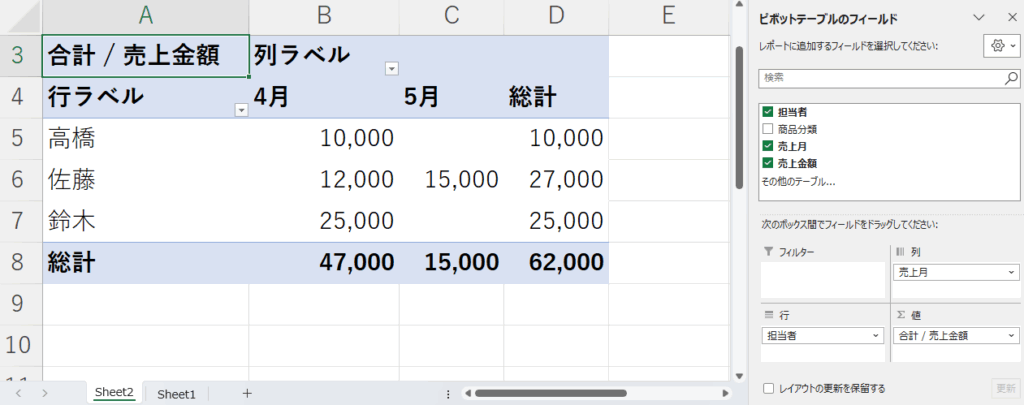
- フィールドの設定(例)
・行:担当者
・列:売上月
・値:売上金額(合計)
📊 集計表が自動生成され、見たい情報がすぐ見える!
実際にやってみよう!
以下の表で、担当者ごとで月ごとの売上合計を集計するピボットテーブルを作成しよう。
| 担当者 | 商品分類 | 売上月 | 売上金額 |
|---|---|---|---|
| 佐藤 | 文具 | 4月 | 12,000 |
| 鈴木 | OA機器 | 4月 | 25,000 |
| 佐藤 | 文具 | 5月 | 15,000 |
| 高橋 | 文具 | 4月 | 10,000 |
- 売上データを選択してピボットテーブル作成
- 「担当者」を「行」に、「売上月」を「列」に、「売上金額」を「値」にドラッグ
- 表示された結果を確認し、「分類」や「売上月」でも組み合わせてみよう!
解答
よくあるミス・注意点
- ❌ データに「見出し」がないと作れない → 最上行は必ず列名に
- ❌ 「範囲がずれる」 → 空白行や結合セルがないか確認!
- ❌ データの更新が反映されない → 「更新」ボタンをクリックする必要あり!
📌 ピボットテーブルは元データの変化を追わない。表を変更したら「更新」が必要!
ポイント
- ピボットテーブルは「見る」「整理する」「伝える」の三拍子を揃えた最強機能!
- 視覚的にもわかりやすく、スキル証明にも使える
- テーブル機能や関数と併用すれば、業務レベルの集計表作成が可能