
なぜ理解が必要なのか?
📌 CSSでは、テキストや画像などすべての要素が「四角い箱」として扱われます。
📌 この箱(=ボックス)の構造を知らないと…
- 「思ったよりスペースが空いてる…」
- 「隣の要素とくっつかない」
- 「表示がずれてる気がする」
そんなことが起こります。
✅ この「見えない余白」や「ふち」の正体が、ボックスモデルです。
操作の流れ
✅ ボックスモデルの構造
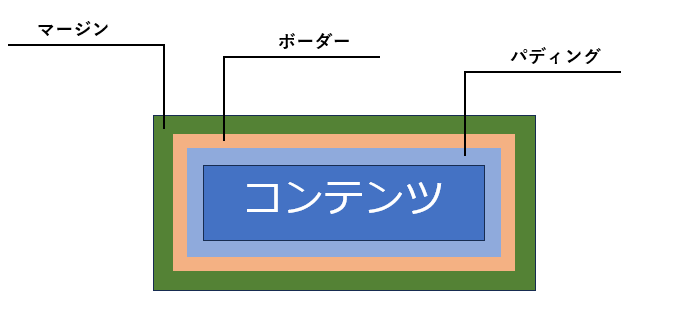
✅ 用語まとめ
| 名前 | 意味 | 例 |
|---|---|---|
| content(コンテンツ) | 中身(文字や画像) | テキストや画像が入る部分 |
| padding(パディング) | 中身と枠のあいだの余白 | 背景色が見える内側の空間 |
| border(ボーダー) | 枠線 | ボックスの線(太さ・色変更) |
| margin(マージン) | ボックスと外の間隔(外側) | 他の要素との距離 |
✅ CSSの例
.box {
  padding: 10px;
  border: 2px solid black;
  margin: 20px;
}
実際にやってみよう!
【課題】ボックスモデルの各部分をCSSで調整しよう!
HTMLで以下のコードを用意
<div class="box">こんにちは!</div>CSSを適用
.box {
  background-color: lightblue;
  padding: 15px;
  border: 3px dashed navy;
  margin: 30px;
}各数値を変更して、余白や枠の違いを観察してみよう!
解答

paddingを30pxにすると・・・

それぞれの値を変えて、確認することで理解が深まります。
よくあるミス・注意点
❌ marginとpaddingの違いを混同 → 「外側」か「内側」かに注意
❌ width指定時にbox全体の幅を誤解 → box-sizing: border-box;で調整可
❌ borderを0にして見落とし → 透明でもボックスの形はある!
ポイント
ボックスモデルは少し難しい概念ですが、理解することでメリットがあります。
- 見た目のズレやレイアウト崩れの原因を発見する力がつく
- 他のCSSプロパティ(text-align、flexなど)の理解もスムーズになる
- HTML+CSSの基本として、今後の制作にも欠かせない知識
繰り返し操作して、感覚をつかんでいきましょう。