

なぜ理解が必要なのか?
📌「本番でスライドだけでは説明が不安…」
📌「ノートを見ながら話したいけど、メモ用紙は見づらい」
📌「時間配分を守りたいのに、時計が見えない」
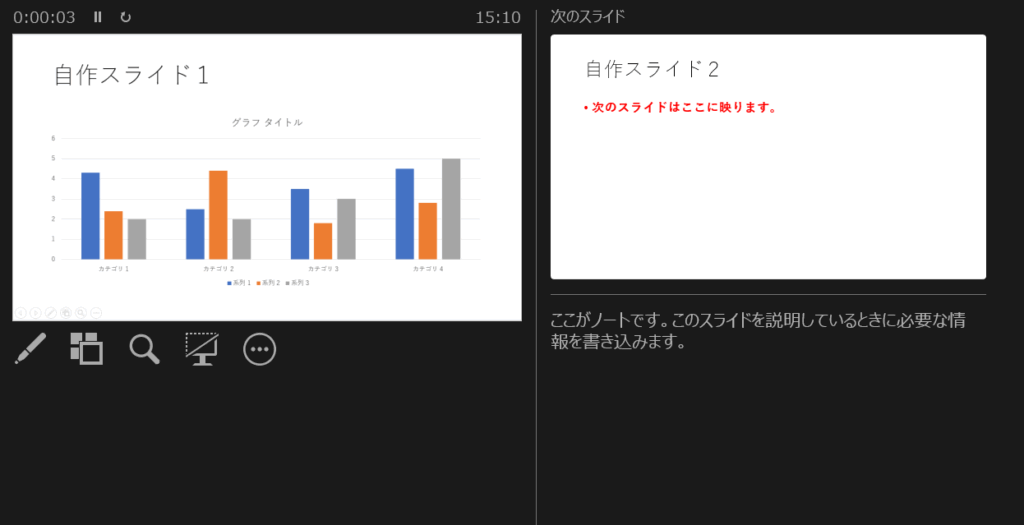
PowerPointの「発表者ツール」を使えば、
スライドとは別に“発表者だけ”に表示される画面が使えます!
| 表示される内容 | 説明 |
|---|---|
| 発表中のスライド | 聴き手と同じ画面 |
| 次のスライド | 進行の先読みができる |
| 発表者ノート | スライドごとのメモが見られる |
| タイマー/時計 | 残り時間や全体時間を確認可能 |
✅ 本番に安心感を与える「支え」として、多くの講師・ビジネスパーソンが活用しています。
操作の流れ
【発表者ツールの使い方】
- [スライドショー] タブ → [モニター] の中にある「発表者ツールを使用する」にチェックを入れる
※基本的にはチェックが付いている。 - 発表中、外部モニターやプロジェクターに接続してスライドショーを開始すると、
発表者側の画面にツール画面が表示される - [ノート] に書き込んだメモが表示され、次のスライドも確認できる
📌 通常の「1画面表示」ではなく、デュアルモニター(2画面)で使用するのが前提です。
※もし2画面とも同じ画面になってしまう時は、パソコンのディスプレイ設定が原因です。
ディスプレイの設定を「複製」から「拡張」に変えましょう。
ディスプレの設定は「Windowsキー」+「p」
もしくは「スタート」→「設定」→「システム」→「ディスプレイ」→「画面表示を拡張する」を選択してください。
実際にやってみよう!
【課題:発表者ツールの使用を想定した練習】
- 自作の3枚程度のスライドに「発表者ノート」を記入する
- プロジェクターまたは外部モニターにつないでスライドショーを開始
※外部モニターがない場合は、スライドショーを実行後、「右クリック」→「発表者ツールを使用する」を選択で確認ができます。
ただし、これは練習用として使うものです。本番では使いません。注意してください。 - 発表者ツール画面を確認しながら発表してみる
📌 ノートの位置、フォントサイズ、次のスライドが見えることでの安心感を体験してください。
解答
よくあるミス・注意点
❌ 発表者ツールをONにしても「1画面」しか表示されない
→ モニター接続ができていない/複製設定のままになっている
❌ ノートが小さくて読めない → ノート欄の文字サイズは大きめに
❌ 次のスライドを見たせいで、「話す内容が飛んでしまう」
→ 練習して視線と進行を自然に連携させましょう
ポイント
発表者ツールを使用したからといって、プレゼンが劇的に簡単になるわけではありません。
あくまで、発表者を支援する機能です。
発表者ツールを活用し、何度も何度も練習をして、初めてプレゼンは成功します。
プレゼンは「相手に伝え、理解してもらい、行動に移す」が目的です。
それを達成するために、大切なポイントは他にもたくさんあります。
- 声の大きさや抑揚
- ボディランゲージやアイコンタクト
- 質問に対する答えの用意
- 操作ミスや発表内容を忘れてしまった時の対策
- タイムコントロール
- 聴いている人を飽きさせない工夫や話し方 などなど
発表者ツールの使い方を覚えてからがスタートです。