

なぜ理解が必要なのか?
📌「1枚ずつフォントや色を直していて時間がかかる…」
📌「スライドごとにデザインが違って見づらい…」
そんなときは 「スライドマスター」 を使うと、
全体のデザイン(タイトル・フォント・色・ロゴなど)を一括で設定・修正できます!
| 機能 | できること |
|---|---|
| スライドマスター | 全スライド共通のデザインを設定 |
| レイアウトのカスタマイズ | タイトル付き・2段組みなどを追加 |
| 一括変更 | フォント・配色・ロゴを一括反映 |
✅ 特に「ビジネス資料」や「就職用発表スライド」では、見た目の統一感が信頼感に直結します。
操作の流れ
【スライドマスターの開き方】
- [表示]タブ → [スライドマスター] をクリック
- 一番上の「マスター(親スライド)」を選択(すべてのスライドに影響)
→ ここでフォント・背景・ロゴなどを設定 - 下の各レイアウトスライドで、ページごとの要素配置を調整(個別のスライドへ影響)
- [スライドマスターを閉じる]を押すと通常画面に戻る
📌 設定した内容は、新しく挿入するスライドに自動適用されます!
実際にやってみよう!
【課題:以下の条件でスライドマスターを設定してみましょう】
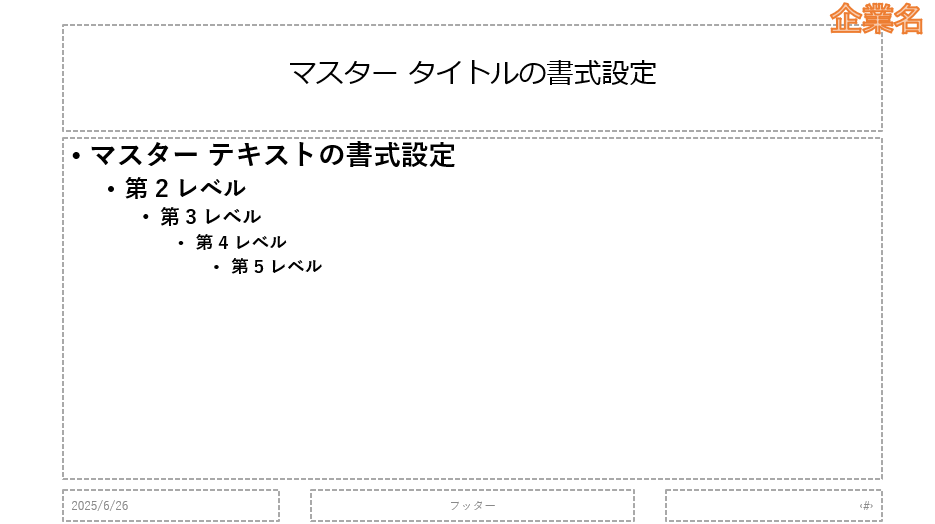
- 全スライド共通で「企業名」を右上に配置(ワードアートを使いましょう。)
- タイトルのプレースホルダーのフォントは「メイリオ」、サイズは28pt、中央揃えにする
- コンテンツのプレースホルダーは太字
✅ 新規スライド追加時に自動で設定が反映されるか確認しましょう!
解答
スライドマスター
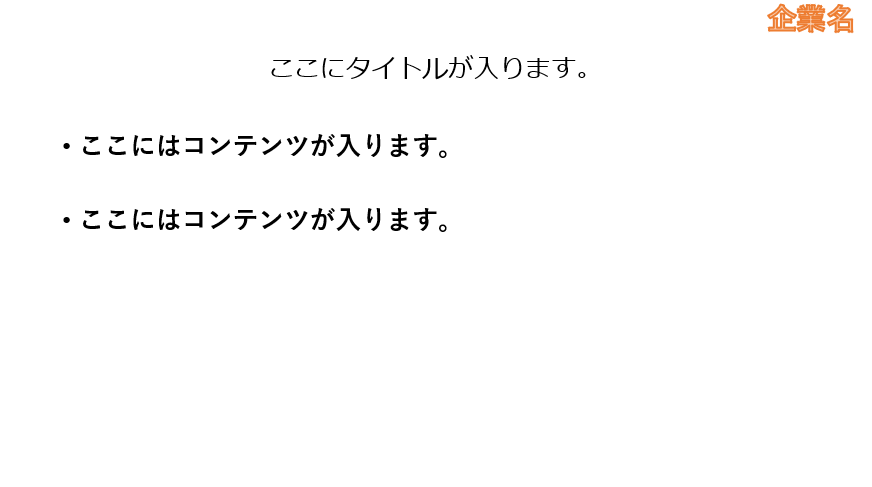
実際のスライドのデザイン
よくあるミス・注意点
- ❌ マスターではなく「個別スライド」で変更してしまう
→ 意味がなく、修正も手間に…必ずマスター画面で設定! - ❌ 色の変更が反映されない → テーマの色設定を見直す
- ❌ 表紙・見出しなど特殊レイアウトを使わず、毎回1から調整している
→ レイアウトを活用すれば時短&統一感UP!
ポイント
- どんな資料でも「見た目のプロ感」が出るようになる
- 時間をかけずに整った資料を作れる → 実務で即役立つ
- 他のOfficeソフト(Word・Excel)と違った「PPTの強み」が理解できる
スライドマスターは「資料がバラバラになる」「統一感がない」といった悩みを解決し、プレゼン力・資料作成力の両方を高める内容です。
PowerPointを使う上では重要なスキルになります。