

なぜ理解が必要なのか?
「文字だけのスライド、なんだか読みにくい…」
「図にすれば一瞬でわかるのに…」
SmartArtは、箇条書き・手順・関係図・組織図などを簡単に視覚化できる機能です。
SmartArtは「情報を見やすく伝える」ために非常に有効な機能であり、特に就職後の報告・提案資料などでも重宝されます。
| SmartArtの種類 | 向いている場面 |
|---|---|
| リスト | 箇条書きの要点整理に |
| プロセス | 手順・流れを説明するとき |
| 階層構造 | 組織図・分類図に |
| 関係図 | 比較や対応関係を見せるとき |
📌 情報を「伝える」から「伝わる」に変える。それがSmartArtです。
操作の流れ
【SmartArtを挿入する手順】
- 挿入したいスライドを選ぶ
- [挿入] → [SmartArt] をクリック
- 好きなカテゴリ(例:プロセス)からデザインを選ぶ
- 左にある「テキストウィンドウ」または図の中に文字を入力
- デザインや色を調整([デザイン] タブから)
📌 既存の箇条書きを選んで「SmartArtに変換」も可能!
実際にやってみよう!
【課題】
次の内容をSmartArtで整理してみましょう!
「パソコン講座の流れ」
- ガイダンス
- Word(基本操作・応用)
- Excel(関数・グラフ)
- PowerPoint(発表準備)
- 成果発表会
【操作】
- 1.~5.までのリストを使い、「手順」のグループから、良さそうなレイアウトを選んでみましょう。※相手にどう伝えたいか?を考えながら選びましょう。
- リスト型にしても見やすくなる?試してみましょう。
解答
「手順」グループの「基本ステップ」を使用

「リスト」グループの「カード型リスト」を使用
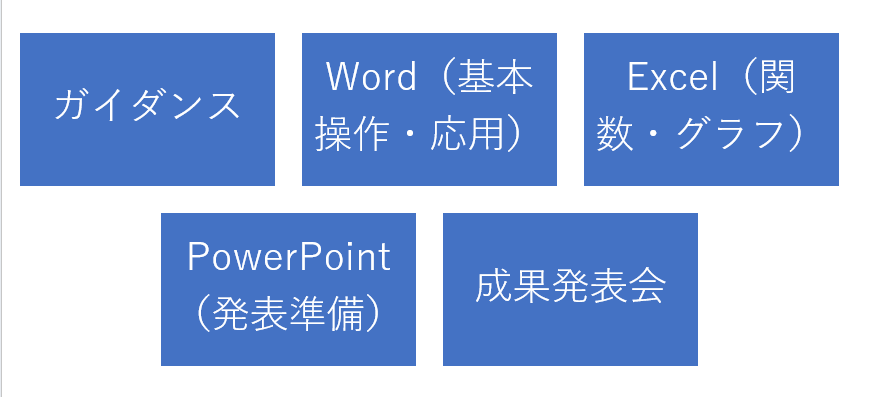
使うレイアウトによって、雰囲気が変わります。視覚的にわかりやすくするには、どのレイアウトが良いのか?意識していきましょう。
よくあるミス・注意点
❌ 文字が多すぎて図が見づらい
→ 1つの要素は短く、5~6項目程度まで
❌ 色や形を変えすぎて逆に分かりづらくなる
→ 統一感がある配色と配置を心がけよう
❌ 見せたい内容とSmartArtの種類が合っていない
→ 「流れ」はプロセス、「比較」は関係図など目的に合った図を!
ポイント
今回はPowerPointの機能として、SmartArtを説明していますが、Word、Excelでも使用することができます。
比較的活用の場面が多いのはPowerPoint、次にWordではないかなと思います。
どのソフトで使用しても使い方は変わりません。
- SmartArtを使いこなせると「説明上手」になれる
- プレゼンや企画書でも伝わる力が一気にアップ
- WordやExcelにも応用できる機能なので、習得価値が高い!
ぜひ身に付けておきましょう。