
なぜ理解が必要なのか?
Wordは「文字だけ」の文書も作れますが、写真や図を入れると伝わりやすさが大きくアップします。
- 取扱説明書 → 操作画面の画像を入れて、わかりやすく
- 案内チラシ → 商品写真やイラストを入れて、目を引くレイアウトに
✅ Wordで画像を扱えると、実践的なビジネス文書の幅が広がります!
操作の流れ
| ステップ | 内容 | 備考 |
|---|---|---|
| ① 挿入場所を決める | カーソルを画像を入れたい場所に置く | 空行を用意するとやりやすい |
| ② [挿入]→[画像]をクリック | PCにある画像を選ぶ | 「このデバイス」から画像を選択 |
| ③ 挿入された画像を調整 | サイズ変更、配置変更ができる | 角をドラッグしてサイズ調整 |
| ④ レイアウトオプションを設定 | 「行内」か「文字列の折り返し」など | 文書とのバランスに応じて設定 |
実際にやってみよう!
以下の案内文に、写真画像(例:会場の写真)を挿入してみましょう。
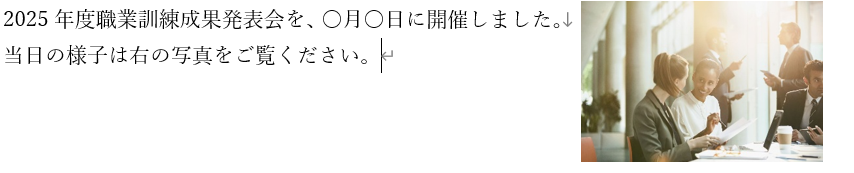
2025年度職業訓練成果発表会を、○月○日に開催しました。
当日の様子は右の写真をご覧ください。
- 会場写真を文末に追加(挿入→ストック画像→「会議」で出てくる画像を使用)
- 写真サイズは小さめに調整
- 「文字列の折り返し:四角」で横に文章が回り込むようにする
ストック画像とは
ストック画像とは、ロイヤリティフリーの素材であり、著作権を気にせずに使用できる画像やアイコン、イラスト、ビデオなどを指します。
解答
よくあるミス・注意点
| ミス | 原因 | 対処法 |
|---|---|---|
| ❌ 画像が大きすぎてレイアウトが崩れる | 解像度が高い写真をそのまま使っている | 挿入後に角をドラッグして小さくする |
| ❌ 画像が動かない、変な位置になる | 「行内」のままだと配置が制限される | 「折り返し」設定で自由な配置に |
| ❌ 文字が画像で隠れる | レイヤー(前面・背面)設定のミス | 「レイアウトオプション」で調整 |
補足動画
わからなかったらQ&Aへ
画像が「変な場所に入ってしまった」「思ったサイズにならない」など、つまずいたときは👇