

なぜ理解が必要なのか?
たとえば次のようなとき、一人ずつコピペして作るのは大変すぎます。
- 受講生全員への「修了証」
- 顧客リストをもとにした「宛名ラベル」
- 名前入りの「案内文書」
そんなときに使うのが差し込み印刷です。
一つの文書にリスト(Excelなど)を差し込むことで、個別文書を一気に作成できます。
使い方の流れ(全体像)
| ステップ | 内容 | 使用ファイル |
|---|---|---|
| ① メイン文書を作る | 「共通文面」を作成 | Word |
| ② 差し込むデータを用意 | 名前・住所などの一覧表 | Excel |
| ③ 差し込みフィールドを挿入 | 「氏名」「住所」などの場所を指定 | Word |
| ④ プレビュー・印刷 | 一人ひとりに合わせた文書を表示・出力 | Wordから直接可能 |
実際にやってみよう
「案内文書」に、「氏名」と「日付」を差し込む形式を作ってみましょう。
※赤字の部分にExcelのデータを入れていきましょう。
①案内文
○○様

このたびはPC技能確認試験へのお申込み、誠にありがとうございました。
結果は《○○点》です。
今後のご活躍をお祈りいたします。

訓練校より
②差し込むデータ
| 氏名 | 点数 |
|---|---|
| 田中 太郎 | 90 |
| 山田 花子 | 75 |
解答
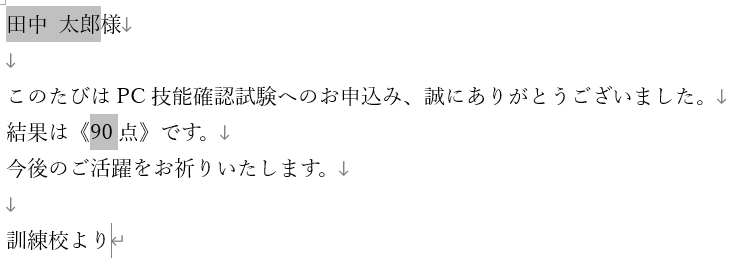
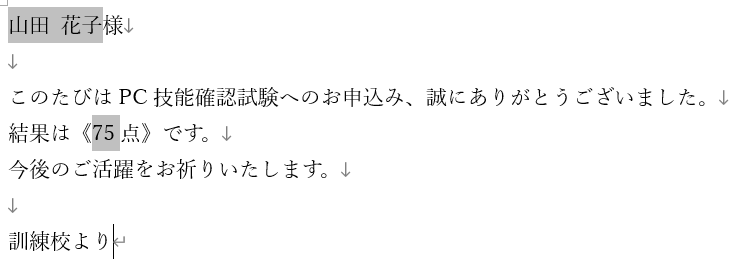
操作手順:
- Wordで文書を作成
- [差し込み文書]タブ →「宛先の選択」→ Excelファイルを選ぶ
- 「氏名」「修了日」などの差し込みフィールドを挿入
- 「結果のプレビュー」で確認
- 必要に応じて「個別文書の作成」or「印刷」
よくある間違い
❌ Excelファイルの1行目が見出しになっていない
(データベースは必ず一行目の書式を変えておきます。)
❌ 「差し込みフィールド」とただの文字の違いがわからない
結果は同じに見えますが、自動処理してくれる場所がフィールドです。)
❌ 印刷をしたら大量に出てきた
差し込み印刷は「印刷」を押すと、すべてのデータが差し込まれ印刷されます。
「印刷」を行う前は十分に確認が終わってからにしましょう。
✅ 「1行目=見出し」「1つのセルに1つのデータ」など、Excel側の準備も重要です
補足動画
わからなかったらQ&Aへ
「データがうまく反映されない」「名前だけ空欄になる」など、よくあるミスや疑問はこちらから👇