

なぜ理解が必要なのか?
Word文書で、「項目と内容の間に空白を入れたい」
そんなとき、スペースキーを連打していませんか?
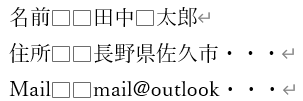
実はそれ、後からずれます。きれいに整えるならタブとリーダーを使うのが正解です。
きれいな文書を作成するには必須の機能になります。
タブとは?リーダーとは?
| 用語 | 意味 | 例 |
|---|---|---|
| タブ | 文書内で文字をそろえるための“止まる位置” | 「名前 田中 太郎」 |
| リーダー | タブの間を「点線や線」で埋める装飾 | 「担当者 ……… 田中 太郎」 |
✅ タブは「Tabキー」で移動します。スペースではありません!
実際にやってみよう!
次のような文を、タブとリーダーを使ってそろえてみましょう。
・タブ位置、リーダーの種類は任意で。
氏名 田中 太郎
所属 パソコン訓練校
担当 文書作成
解答
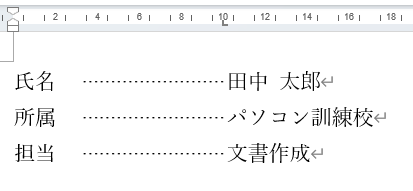
操作手順(左揃え+リーダー付き):
①止まる位置(タブ)を設定したい段落を選択(上記の3行をドラッグして選択)
②[ホーム] → [段落]グループ右下の↘マーク → [タブ]ボタンをクリック(またはルーラー上の任意の位置でクリック)
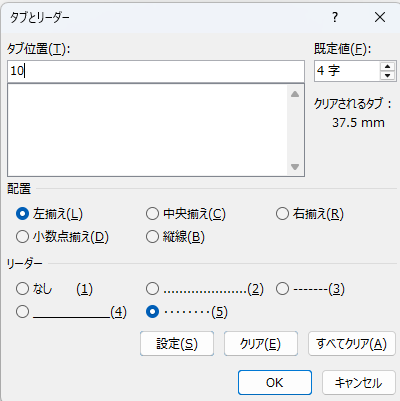
③タブ位置に数字を入力(今回は10)
④使用したいリーダーを選択
⑤設定をクリック
⑥OKをクリック
⑦移動したい位置にカーソルを移動し、Tabキーを1回押す
👉 自動で点線が入り、「ぴったりそろった」見た目に!
よくある間違い
❌ スペースキーで調整している(ずれる原因の理由は、ほぼこの理由です。)
❌ タブを設定せずTabキーを押してもそろわない(止まってほしい位置にタブを設定しましょう。)
❌ 表の中ではタブが効かない(セル内は別操作です。Ctrl+Tabで移動!タブ位置は共通です。)
補足動画
わからなかったらQ&Aへ
「思った位置にそろわない」「リーダーが表示されない」など、お困りごとはこちら👇